
Ser du ett hänglås i webbläsarens adressfält när du besöker din hemsida? Om inte är det dags att agera. Du saknar SSL-certifikat och det är ett större problem än du kanske tror.
Utan HTTPS kan hackare läsa allt som skickas mellan besökaren och din server. Det innebär lösenord, kreditkortsnummer, personuppgifter med mera. Allt skickas i klartext som ett öppet brev som vem som helst kan läsa.
Men det är inte bara säkerheten. Google rankar HTTPS-sajter högre i sökresultaten. Webbläsare varnar besökare på HTTP-sajter. Och många moderna webbfunktioner fungerar inte utan HTTPS.
2025 är HTTPS obligatoriskt för alla hemsidor – inte bara webshopar.
I denna guide förklarar jag vad HTTPS och SSL är, varför din hemsida behöver det och hur du installerar det på WordPress. Du behöver inte vara IT-expert – jag går igenom allt steg för steg.
Vad är HTTP vs HTTPS?
Låt mig börja med grunderna.
HTTP (HyperText Transfer Protocol)
HTTP står för HyperText Transfer Protocol. Det är det system som används för att skicka data mellan din webbläsare och en webbserver.
Problemet med HTTP:
All data skickas i klartext. Det betyder att om någon lyssnar på nätverket (vilket är lättare än du tror på publika Wi-Fi-nätverk) kan de läsa allt:
- Lösenord
- Kreditkortsnummer
- Personuppgifter
- Meddelanden i kontaktformulär
Det är som att skicka ett brev utan kuvert där vem som helst kan läsa det.
HTTPS (HyperText Transfer Protocol Secure)
HTTPS står för HyperText Transfer Protocol Secure. Det är samma sak som HTTP men med kryptering.
Fördelarna med HTTPS:
- All data krypteras innan den skickas
- Hackare kan inte läsa innehållet även om de fångar upp trafiken
- Besökare ser ett hänglås i webbläsaren vilket inger förtroende
- Google rankar HTTPS-sajter högre
Det är som att skicka ett brev i ett säkert kuvert som bara mottagaren kan öppna.
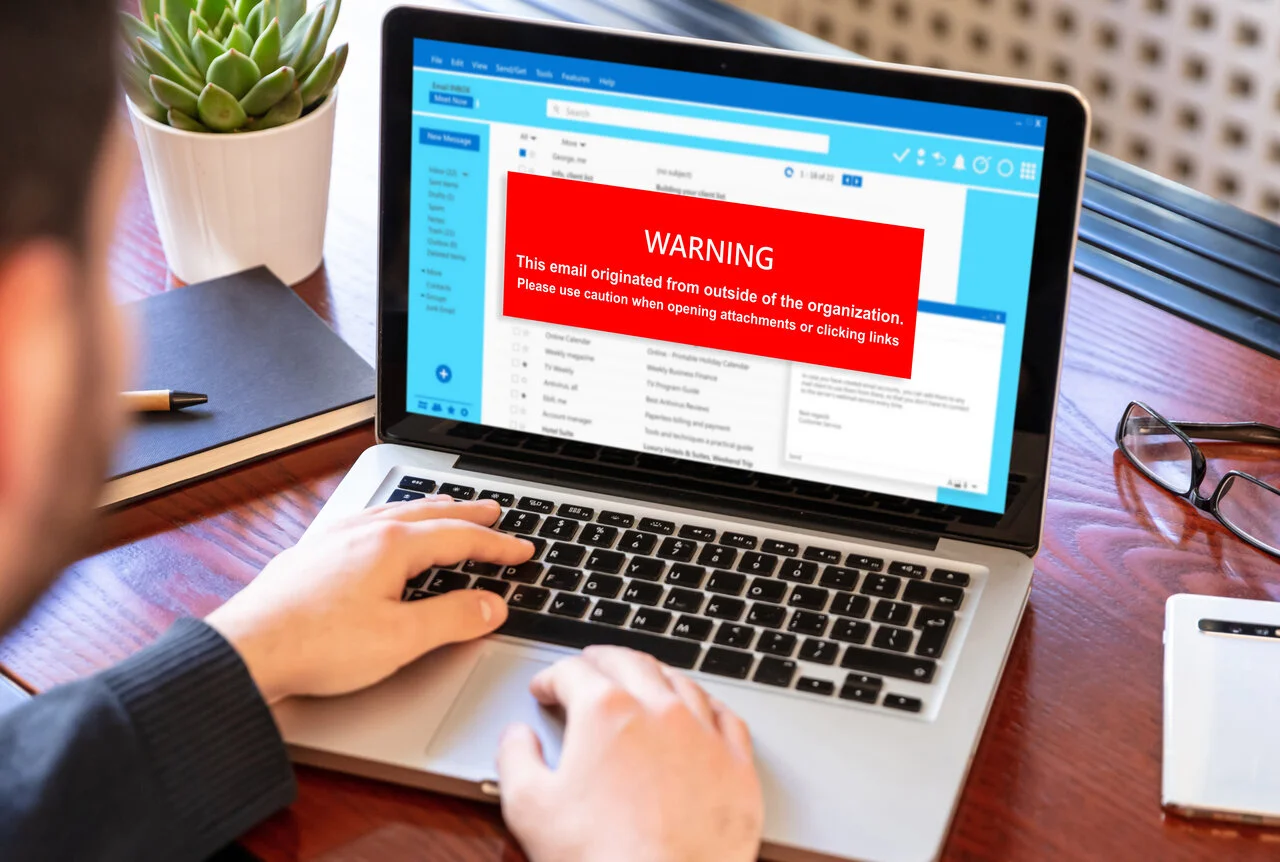
Viktig insikt: HTTPS är inte längre ”nice to have” – det är obligatoriskt 2025. Google varnar besökare på HTTP-sajter, och många webbläsare blockerar dem helt.
Vad är SSL och TLS?
Nu när vi förstår HTTP vs HTTPS kan vi prata om hur krypteringen faktiskt fungerar.
SSL (Secure Sockets Layer)
SSL står för Secure Sockets Layer. Det är den äldre tekniken som användes för att kryptera data mellan webbläsare och server.
SSL-versioner:
- SSL 1.0 och 2.0 – Utfasade (osäkra)
- SSL 3.0 – Utfasat 2015 (sårbarheter hittades)
TLS (Transport Layer Security)
TLS står för Transport Layer Security. Det är den moderna ersättaren för SSL.
TLS-versioner:
- TLS 1.0 och 1.1 – Utfasade 2021 (osäkra)
- TLS 1.2 – Säker, men äldre standard
- TLS 1.3 – Modernaste och säkraste versionen (rekommenderat 2025)
Varför säger folk ”SSL” när de menar ”TLS”?
Gamla vanor. Tekniskt sett använder vi TLS idag men många säger fortfarande ”SSL-certifikat” eftersom det är vad de är vana vid.
För enkelhetens skull:
När jag säger ”SSL” i denna artikel menar jag faktiskt TLS 1.2 eller 1.3 vilket är den moderna krypteringen.
Hur fungerar SSL/TLS?
Förenklat:
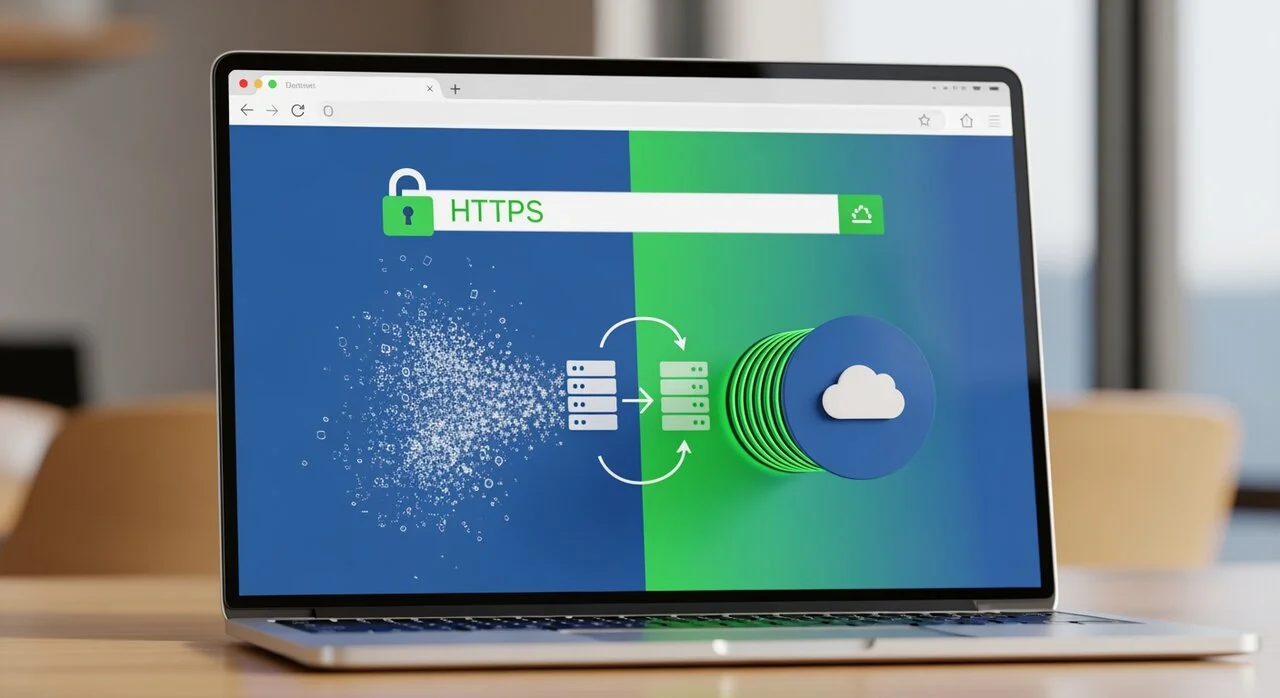
- Din webbläsare kontaktar servern och säger ”Hej, jag vill ha en säker anslutning!”
- Servern skickar sitt SSL-certifikat (som ett ID-kort som bevisar att servern är den den säger sig vara)
- Webbläsaren verifierar certifikatet (kontrollerar att det är giltigt och utfärdat av en betrodd organisation)
- De skapar en krypterad ”tunnel” mellan webbläsaren och servern
- All data skickas genom denna säkra tunnel – krypterad så att bara webbläsaren och servern kan läsa den
Det hela tar millisekunder och händer automatiskt.
Varför behöver din hemsida SSL/HTTPS?
Det finns flera viktiga skäl och de flesta är mer kritiska än du kanske tror.
1. Skydda besökarnas data
Utan HTTPS kan hackare läsa:
- Lösenord när besökare loggar in
- Kreditkortsnummer i webshopar
- Personuppgifter i kontaktformulär
- Meddelanden och e-postadresser
Med HTTPS:
Allt krypteras. Även om hackare fångar upp trafiken kan de inte läsa innehållet.
2. Google rankar HTTPS högre
Sedan 2014 har Google gett HTTPS-sajter en liten rankingboost. Det betyder att två likadana sajter, en med HTTPS och en utan, kommer att ranka olika.
HTTPS-sajten kommer högre upp i sökresultaten.
3. Webbläsare varnar besökare
Chrome, Firefox, Safari och Edge varnar alla besökare på HTTP-sajter:
- Röd varning: ”Not Secure”
- Vissa webbläsare blockerar HTTP-sajter helt
- Besökare litar inte på sajter utan hänglås
Resultatet?
Bland annat färre besökare, lägre konvertering och sämre förtroende.
4. GDPR och personuppgifter
Om du hanterar personuppgifter (vilket nästan alla hemsidor gör) kräver GDPR att du skyddar dem. HTTPS är ett sätt att visa att du tar säkerheten på allvar.
Utan HTTPS:
Du kan riskera böter om personuppgifter läcker.
5. Krävs för moderna funktioner
Många moderna webbfunktioner kräver HTTPS:
- Service Workers (för offline-funktionalitet)
- Geolocation API (för kartor och positionering)
- Camera/Microphone API (för videochatt)
- Push Notifications (för webbläsar-notiser)
Utan HTTPS:
Dessa funktioner fungerar inte.

Hur ser du om din hemsida har SSL?
Det är enkelt att kolla.
I webbläsarens adressfält:
Med SSL (säkert):
- Hänglås-ikon (grön eller grå)
- URL börjar med
https:// - Ingen varning
Utan SSL (osäkert):
- Röd varning: ”Not Secure”
- URL börjar med
http://(saknar ’s’) - Ingen hänglås-ikon
Klicka på hänglåset:
Om du klickar på hänglåset i webbläsaren kan du se:
- Vem som utfärdade certifikatet
- När certifikatet går ut
- Om certifikatet är giltigt
Röd flagga:
Om hänglåset är rött eller visar en varning är något fel med SSL-certifikatet.
Testa online:
SSL Labs SSL Test:
Gå till https://www.ssllabs.com/ssltest/ och skriv in din domän. Du får en detaljerad rapport om din SSL-konfiguration.
Rekommendation:
Sikta på A eller A+ rating.
Hur får du SSL-certifikat?
Det finns flera sätt att få SSL-certifikat och de flesta är faktiskt gratis.
Alternativ 1: Let’s Encrypt (Gratis – Rekommenderat)
Let’s Encrypt är en ideell organisation som ger bort SSL-certifikat gratis. De flesta webbhotell erbjuder Let’s Encrypt automatiskt.
Fördelar:
- Kostnadsfritt
- Automatisk förnyelse (certifikatet förnyas var 90:e dag automatiskt)
- Säker och betrodd (används av miljontals sajter)
- Enkel installation (ofta en knapp i webbhotellets panel)
Nackdelar:
- Certifikatet måste förnyas var 90:e dag (men detta görs automatiskt av de flesta webbhotell)
- Ingen support (men de flesta webbhotell hjälper dig)
Hur får du det?
Kontakta ditt webbhotell och be dem aktivera Let’s Encrypt SSL. Det tar oftast bara några minuter.
Alternativ 2: Betalt SSL-certifikat från webbhotellet
Vissa webbhotell erbjuder betalda SSL-certifikat (200-500 kr/år).
När behöver du faktiskt betalt SSL?
Svar: Nästan aldrig. Här är de enda scenarierna:
Wildcard-certifikat:
Om du har flera subdomäner (t.ex. shop.dindomän.se, blog.dindomän.se, api.dindomän.se) och vill ha ett certifikat som täcker alla. Let’s Encrypt stödjer wildcard, men kräver DNS-validering (lite mer komplicerat).
Om ditt webbhotell inte stödjer Let’s Encrypt:
Sällsynt 2025 men vissa billiga webbhotell saknar stöd. Lösning: Byt webbhotell istället för att betala för SSL.
Min ärliga rekommendation:
99% av alla hemsidor behöver bara Let’s Encrypt. Jag har aldrig köpt SSL-certifikat. Let’s Encrypt har räckt för alla mina kunders sajter.
Alternativ 3: Enterprise SSL-certifikat
För stora företag med särskilda behov kan du köpa certifikat direkt från utfärdare som DigiCert, GlobalSign eller Sectigo.
Kostnad: 1 000-5 000 kr/år
När behöver du detta?
Nästan aldrig. Endast om du:
- Driver en bank eller finansiell institution (kräver Extended Validation-certifikat)
- Har strikta compliance-krav som kräver specifika certifikatutfärdare
- Behöver garantier och support på miljonbelopp
För småföretag: Let’s Encrypt räcker. Punkt slut.

Hur installerar du SSL på WordPress?
När du har fått SSL-certifikatet från ditt webbhotell måste du konfigurera WordPress att använda HTTPS.
Steg 1: Aktivera SSL hos webbhotellet
Kontakta ditt webbhotell och be dem aktivera SSL-certifikatet. De flesta gör detta via:
- cPanel → SSL/TLS
- DirectAdmin → SSL Certificates
- Eller via support
Detta tar oftast 5-15 minuter.
Steg 2: Uppdatera WordPress URL:er
Viktigt: Du måste uppdatera WordPress-inställningarna.
- Logga in i WordPress admin
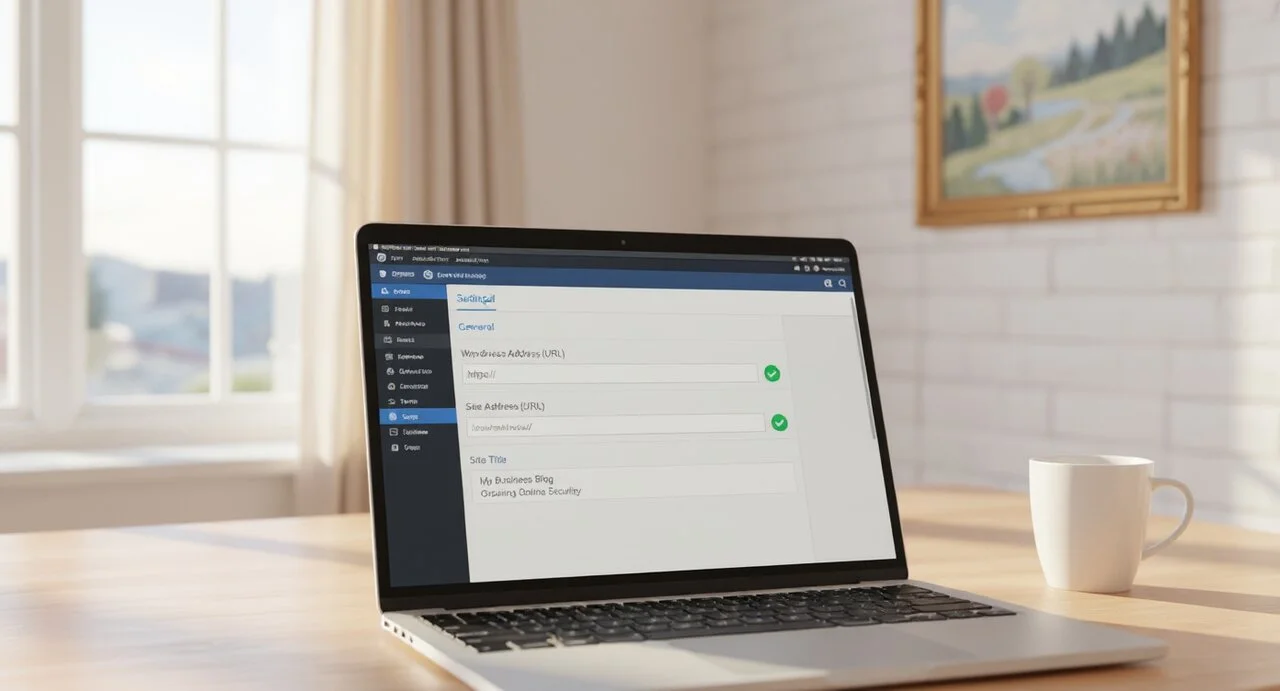
- Gå till Inställningar → Allmänt
- Ändra båda URL:erna från
http://tillhttps://(WordPress-adress och Webbplatsadress) - Klicka ”Spara ändringar”
Varning:
Om du gör detta fel kan du låsa dig ute från WordPress. Ha backup innan du ändrar!
Steg 3: Omdirigera HTTP till HTTPS
Du måste säkerställa att alla HTTP-besök automatiskt omdirigeras till HTTPS.
Två sätt:
Alternativ A: Via webbhotellet
De flesta webbhotell kan göra detta automatiskt. Fråga supporten.
Alternativ B: Via WordPress-plugin
Installera plugin: Really Simple SSL (gratis). Det fixar automatiskt:
- HTTP → HTTPS redirect
- Mixed content-problem (när bilder/länkar fortfarande använder HTTP)
- WordPress URL:er
Nackdel:
Ett extra plugin gör sajten lite långsammare.
Alternativ C: Via serviceavtal (professionell lösning)
Mitt serviceavtal inkluderar SSL Redirect mu-plugin utan extra plugin:
- Snabbare än plugin – Optimerad egen kod istället för tungt plugin
- Automatisk HTTP → HTTPS redirect – Alla besök omdirigeras automatiskt
- Fixar mixed content – Uppdaterar alla interna länkar till HTTPS
- Admin-panel – Se SSL-status och konfiguration
- Ingår i 395 kr/mån – Ingen extra kostnad
Steg 4: Testa att allt fungerar
Kontrollera:
- Besök din hemsida – ser du hänglåset?
- Klicka på hänglåset – är certifikatet giltigt?
- Testa SSL Labs: https://www.ssllabs.com/ssltest/ – Får du A+ eller A?
Vanliga problem:
Mixed Content:
Några bilder eller länkar använder fortfarande HTTP. Lösning: Använd Really Simple SSL-plugin eller mitt serviceavtal.
Certifikatet går ut:
Let’s Encrypt-certifikat förnyas automatiskt var 90:e dag. Om det inte gör det, kontakta ditt webbhotell.
Röd varning i webbläsaren:
Certifikatet är ogiltigt eller felaktigt konfigurerat. Kontakta ditt webbhotell.
Vanliga problem med SSL och HTTPS
När du installerar SSL kan du stöta på några vanliga problem. Här är lösningarna.
Problem 1: Mixed Content-varningar
Vad är det?
Din hemsida använder HTTPS, men några bilder, länkar eller skript laddas fortfarande via HTTP.
Symptom:
- Webbläsaren visar varning: ”Mixed Content”
- Vissa bilder visas inte
- Vissa funktioner fungerar inte
Lösning:
- Använd Really Simple SSL-plugin (gratis) – det fixar automatiskt
- Eller använd mitt serviceavtal – SSL Redirect mu-plugin fixar detta utan extra plugin
Problem 2: Certifikatet går ut
Vad är det?
SSL-certifikat har ett utgångsdatum. Let’s Encrypt-certifikat är giltiga i 90 dagar.
Symptom:
- Webbläsaren varnar: ”Certifikatet har gått ut”
- Besökare kan inte komma åt sajten
Lösning:
- Let’s Encrypt förnyas automatiskt av de flesta webbhotell
- Om det inte gör det, kontakta ditt webbhotell
- Eller använd mitt serviceavtal – jag övervakar och förnyar automatiskt
Problem 3: SSL-certifikatet matchar inte domänen
Vad är det?
Certifikatet är utfärdat för en annan domän än den du använder.
Symptom:
- Röd varning: ”Certifikatet är inte giltigt för denna domän”
- Webbläsaren blockerar sajten
Lösning:
Kontakta ditt webbhotell och be dem utfärda ett nytt certifikat för rätt domän. Detta är oftast ett misstag från webbhotellets sida.
Problem 4: WordPress URL:er är fortfarande HTTP
Vad är det?
Du har aktiverat SSL, men WordPress-inställningarna använder fortfarande HTTP.
Symptom:
- Vissa länkar går till HTTP-versionen
- Mixed content-varningar
- Omdirigeringar fungerar inte korrekt
Lösning:
- Gå till Inställningar → Allmänt i WordPress
- Ändra båda URL:erna till HTTPS
- Spara ändringar
- Viktigt: Ha backup innan du gör detta!
SSL och SEO – hur påverkar det sökrankningen?
Kort svar: HTTPS ger en liten rankingboost men det är inte magiskt.
Googles HTTPS-signal
Sedan 2014 har Google gett HTTPS-sajter en liten rankingboost. Det betyder att om två sajter är identiska i allt annat, kommer HTTPS-sajten att ranka högre.
Men:
Det är en liten signal. Innehåll, länkar och användarupplevelse är mycket viktigare.
Vad HTTPS faktiskt gör för SEO:
Direkta fördelar:
- Liten rankingboost (marginell men många bäckar små…)
- Bättre användarupplevelse (besökare litar mer på HTTPS-sajter)
- Lägre bounce rate (färre besökare lämnar direkt)
Indirekta fördelar:
- Fler delningar i sociala medier (många blockerar HTTP-sajter)
- Bättre konvertering (besökare litar mer)
- Färre varningar från webbläsare (bättre användarupplevelse)
Min rekommendation:
HTTPS är obligatoriskt 2025 – gör det för säkerhetens skull inte bara för SEO. Men det är en bonus att det också hjälper rankingen.
SSL-certifikat och serviceavtal – vad ingår?
Om du har mitt serviceavtal (395 kr/mån) ingår SSL-hantering automatiskt.
Vad ingår:
SSL-konfiguration:
- Aktivering av SSL-certifikat (Let’s Encrypt eller betalt)
- HTTP → HTTPS redirect (automatisk omdirigering)
- Mixed content-fix (uppdaterar alla länkar till HTTPS)
- SSL-optimering (TLS 1.3, säkra cipher suites)
Löpande övervakning:
- Automatisk förnyelse av certifikat (innan det går ut)
- Övervakning av SSL-status
- Varningar om certifikatet går ut snart
- Fixar problem automatiskt
Varför bättre än att göra det själv?
- Snabbare sajt – Optimerad egen kod istället för tunga plugins
- Bättre säkerhet – TLS 1.3 och moderna säkerhetsinställningar
- Du sparar tid – Slipper installera, konfigurera och övervaka själv
- Proaktiv övervakning – Jag ser till att certifikatet aldrig går ut
Vad det kostar utan serviceavtal:
- SSL-certifikat: Gratis (Let’s Encrypt) eller 200-500 kr/år
- Installationstid: 1-2 timmar (om du gör det själv)
- Support: 950 kr/timme (om något går fel)
Med serviceavtal betalar du 395 kr/mån och slipper oroa dig. Jag tar hand om allt och din sajt blir snabbare.
Vanliga frågor om HTTPS och SSL
Svar: Nej, de flesta webbhotell erbjuder gratis SSL via Let’s Encrypt.
Kontakta ditt webbhotell och be dem aktivera SSL. Det tar oftast bara några minuter och kostar ingenting.
Om ditt webbhotell tar betalt:
Byt webbhotell. SSL ska vara standard 2025, inte en extra kostnad.
Svar: Let’s Encrypt-certifikat är giltiga i 90 dagar och förnyas automatiskt av de flesta webbhotell.
Du behöver inte göra något det sker automatiskt i bakgrunden.
Om certifikatet går ut:
Kontakta ditt webbhotell. De flesta har automatisk förnyelse men ibland kan det gå fel.
Svar: TLS är den moderna ersättaren för SSL. Tekniskt sett använder vi TLS idag men många säger fortfarande ”SSL” eftersom det är vad de är vana vid.
För enkelhetens skull:
När folk säger ”SSL-certifikat” menar de faktiskt TLS 1.2 eller 1.3 – den moderna krypteringen.
Svar: JA! SSL behövs även om du inte hanterar kreditkort.
Varför?
- Besökare skickar personuppgifter i kontaktformulär
- Lösenord när de loggar in
- Google rankar HTTPS högre
- Webbläsare varnar på HTTP-sajter
2025 är SSL obligatoriskt för alla hemsidor inte bara webshopar.
Svar: Flera problem:
- Webbläsare varnar besökare – ”Not Secure” i adressfältet
- Google rankar dig lägre – HTTPS-sajter får rankingboost
- Besökare litar inte på din sida = Färre konverteringar
- GDPR-problem – Om personuppgifter läcker kan du få böter
- Modern funktionalitet fungerar inte – Många webbfunktioner kräver HTTPS
Kort sagt: Utan SSL förlorar du trafik, konverteringar och förtroende.
Svar: Tekniskt sett ja men det rekommenderas inte.
Problemet:
Om en del av sajten är HTTP och en del HTTPS får du mixed content-varningar. Det är bättre att ha hela sajten på HTTPS.
Lösning:
Aktivera SSL för hela domänen och omdirigera all HTTP-trafik till HTTPS.
Sammanfattning – HTTPS är obligatoriskt 2025
HTTPS och SSL är inte längre ”nice to have” utan obligatoriskt för alla hemsidor 2025.
Kom ihåg de viktigaste punkterna:
- HTTPS krypterar data – Skyddar besökarnas lösenord och personuppgifter
- Google rankar HTTPS högre – Liten rankingboost för säkra sajter
- Webbläsare varnar på HTTP – Besökare litar inte på osäkra sajter
- SSL är gratis – Let’s Encrypt ger bort certifikat gratis
- Enkel installation – De flesta webbhotell gör det automatiskt
Tid att installera SSL: 15-30 minuter
Kostnad: Gratis (Let’s Encrypt)
Vad du förlorar utan SSL: Trafik, konverteringar, förtroende
Vilket väljer du?
Behöver du hjälp med SSL?
Jag har över 20 års erfarenhet av WordPress och har hjälpt dussintals företag att aktivera och konfigurera SSL.
Två sätt jag kan hjälpa dig:
Alternativ 1: Akut hjälp med SSL-installation
Pris: 950 kr/timme (tar oftast 1 timme)
Vad jag gör:
- Aktiverar SSL-certifikat hos webbhotellet
- Konfigurerar WordPress för HTTPS
- Fixar mixed content-problem
- Testar att allt fungerar korrekt
- Ger dig en SSL-rapport
Tid: 1 timme i de flesta fall
Alternativ 2: Serviceavtal – SSL ingår automatiskt
Pris: 395 kr/mån
Vad som ingår:
- SSL-konfiguration och optimering
- Automatisk förnyelse av certifikat
- Övervakning av SSL-status
- Fixar problem automatiskt
- Plus: Uppdateringar, backup, säkerhet, support
Förmån: Om SSL-problem uppstår är fixningen inkluderad utan extra kostnad.
Ring 073-533 55 50 för en kostnadsfri konsultation där vi går igenom:
- Din nuvarande SSL-status
- Vad som behöver fixas
- Hur vi kan säkra din hemsida bättre
Inga säljpresentationer utan bara ärlig rådgivning om vad som faktiskt behövs.